
Foto: Will Freeman / Pexels
Sungrow iSolarCloud App 2026: Anleitung, Monitoring & Einrichtung
PV-Ersparnis-Kurzrechner
Schätze in Sekunden, was deine Solaranlage jährlich erzeugt und einspart.
Unverbindliche Schätzung auf Basis von Durchschnittswerten. Die tatsächlichen Werte hängen von Standort, Komponenten und Stromtarif ab.
PV-ErtragsrechnerInhaltsverzeichnis
Auf einen Blick
- iSolarCloud ist die kostenlose Monitoring-App von Sungrow für Wechselrichter der SG-Reihe und Hybrid-Geräte der SH-Reihe.
- Für die Online-Anbindung brauchst du einen Kommunikations-Dongle, meist WiNet-S oder WiNet-S2 (WLAN/LAN).
- Einrichtung in vier Schritten: Konto anlegen, Anlage hinzufügen, Dongle mit dem heimischen WLAN verbinden, Gerät koppeln.
- Die App zeigt Live-Leistung, Tages- und Jahresertrag, Eigenverbrauch und bei SBR/SBH-Speichern den Ladezustand.
- Die meisten Verbindungsprobleme lösen sich über Signalprüfung, WLAN-Neukonfiguration und Firmware-Update.

Was ist die iSolarCloud App von Sungrow?
Die iSolarCloud ist das offizielle Monitoring-Ökosystem des Wechselrichter-Herstellers Sungrow. Über sie behältst du jederzeit im Blick, wie viel Strom deine Photovoltaikanlage gerade erzeugt, wie viel davon du selbst verbrauchst und wie voll dein Speicher ist. Es gibt die iSolarCloud als App für iOS und Android sowie als Webportal unter isolarcloud.eu. Beide nutzen dasselbe Konto und dieselben Daten - die App ist auf den schnellen Blick von unterwegs ausgelegt, das Portal auf detaillierte Auswertungen am Rechner.
Unterstützt werden praktisch alle aktuellen Sungrow-Geräte: die netzgekoppelten String-Wechselrichter der SG-Reihe und die Hybrid-Wechselrichter der SH-Reihe, die zusammen mit den Batteriespeichern SBR und SBH arbeiten. Welches Gerät für dein Dach passt, klären wir im Sungrow Wechselrichter Test 2026 mit SG- und SH-Reihe im Vergleich. Wer noch ganz am Anfang steht, findet im Solaranlagen-Wizard eine schnelle Orientierung zur passenden Anlagengröße.
Voraussetzungen: Diese Hardware brauchst du
Bevor die App überhaupt Daten anzeigen kann, muss der Wechselrichter ins Internet. Dafür sorgt ein Kommunikationsmodul, das in den Wechselrichter eingesteckt oder angeschraubt wird. Bei aktuellen Sungrow-Geräten ist das in aller Regel der WiNet-S beziehungsweise der neuere WiNet-S2. Dieser Dongle beherrscht je nach Variante WLAN, kabelgebundenes LAN und teils Mobilfunk. Ältere Anlagen nutzen noch WiFi-V11- oder eShow-Sticks, die ebenfalls funktionieren, aber bei Neuinstallationen kaum noch verbaut werden.
| Komponente | Funktion | Stand 2026 |
|---|---|---|
| WiNet-S2 | WLAN + LAN, aktueller Standard-Dongle | ca. 60-80 Euro, meist im Lieferumfang |
| WiNet-S | WLAN + LAN, Vorgängermodell | weiterhin voll unterstützt |
| Smart Meter (z. B. DTSU666) | misst Netzbezug/-einspeisung für Eigenverbrauch | ca. 90-130 Euro |
| SBR / SBH Speicher | liefert Ladezustand und Speicherdaten | optional, je nach Anlage |
Für die Anzeige des Eigenverbrauchs ist ein Smart Meter nötig, das den Stromfluss am Netzanschluss misst. Ohne diesen Zähler sieht die App nur die Erzeugung, nicht aber, wie viel Strom du ins Netz speisen oder daraus beziehen. Worauf es beim Zähler ankommt, liest du unter Smart-Meter-Pflicht für die PV-Anlage 2026.
iSolarCloud einrichten - Schritt für Schritt
Die Ersteinrichtung dauert rund 15 Minuten. Halte die Seriennummer des Wechselrichters und dein WLAN-Passwort bereit. Gehe idealerweise direkt an die Anlage, damit dein Smartphone den Dongle erreicht.
- App und Konto: Lade die iSolarCloud App aus dem App Store oder von Google Play. Wähle beim ersten Start als Rolle "Eigentümer" (Owner), nicht "Installateur". Registriere ein Konto mit E-Mail-Adresse und bestätige den Link in der Bestaetigungs-Mail.
- Anlage hinzufügen: Tippe auf "Anlage erstellen", scanne den QR-Code des Dongles oder gib die Seriennummer manuell ein. Vergib einen Anlagennamen, Standort und die installierte Modulleistung in kWp - letztere ist wichtig für korrekte Ertragsvergleiche.
- Dongle mit WLAN verbinden: Die App führt dich in den Konfigurationsmodus. Dein Smartphone verbindet sich kurz mit dem WLAN-Hotspot des WiNet-Dongles (Netzname beginnt meist mit "SG"). Dort wählst du dein heimisches WLAN aus und gibst das Passwort ein. Alternativ nutzt du ein LAN-Kabel - das ist die stabilste Variante.
- Koppeln und prüfen: Nach wenigen Minuten erscheint die Anlage als "online". Jetzt fließen Live-Daten. Führe zum Abschluss ein eventuell angebotenes Firmware-Update durch.
Das Grundprinzip ähnelt anderen Hersteller-Apps stark. Wer parallel ein Fronius-Gerät betreibt, findet den vergleichbaren Ablauf in unserer kompletten Anleitung zu Fronius Solar.web Login, App und Monitoring 2026.
Funktionen: Was die App alles anzeigt
Ist die Anlage erst gekoppelt, wird die iSolarCloud zur täglichen Anlaufstelle. Diese Bereiche sind in der Praxis am wichtigsten:
- Live-Monitoring: Auf dem Startbildschirm siehst du die aktuelle Erzeugungsleistung in kW, den momentanen Hausverbrauch und die Netzeinspeisung. Ein Energiefluss-Diagramm visualisiert, wohin der Strom gerade fließt - vom Dach ins Haus, in den Speicher oder ins Netz.
- Erträge: Tages-, Monats-, Jahres- und Gesamtertrag lassen sich als Balken- und Liniendiagramme abrufen. So erkennst du saisonale Verläufe und vergleichst einzelne Tage miteinander.
- Eigenverbrauch und Autarkie: Mit angeschlossenem Smart Meter berechnet die App Eigenverbrauchsquote und Autarkiegrad - zwei Kennzahlen, die direkt zeigen, wie wirtschaftlich deine Anlage läuft.
- Speicher (SBR/SBH): Bei einem Hybridsystem zeigt die App den Ladezustand (SoC) in Prozent, Lade- und Entladeleistung sowie die im Speicher vorhandene Energie. Auch der Wechsel zwischen Eigenverbrauchs- und Backup-Modus ist sichtbar.
- Alarme und Benachrichtigungen: Bei Störungen, Ertragsausfall oder Geraetefehlern sendet die App eine Push-Nachricht mit Fehlercode. Das ist der große Vorteil gegenüber reinem Web-Monitoring: Du erfährst von Problemen, ohne aktiv nachsehen zu müssen.
Wie du ein solches Monitoring grundsätzlich sauber aufsetzen und welche Kennzahlen wirklich zählen, vertieft unser Leitfaden Photovoltaik-Monitoring einrichten 2026.
App oder Webportal - was nutzt du wann?
App und Webportal ergänzen sich, ersetzen sich aber nicht vollständig. Welche Variante besser passt, hängt vom Anwendungsfall ab.
| Kriterium | iSolarCloud App | Webportal (isolarcloud.eu) |
|---|---|---|
| Schneller Live-Blick | sehr gut | gut |
| Push-Alarme | ja | nur per E-Mail |
| Detail-Diagramme | eingeschränkt | umfangreich |
| Daten-Export (CSV) | nein | ja |
| Mehrere Anlagen verwalten | möglich | übersichtlicher |
Faustregel: Für den täglichen Blick und Störungs-Alarme nutzt du die App, für Jahresauswertungen, CSV-Export und Steuerberater-Unterlagen das Webportal. Beide greifen auf dasselbe Konto zu, eine doppelte Anmeldung ist nicht nötig.
Typische Verbindungsprobleme lösen
Die häufigste Frage zur iSolarCloud lautet: "Warum ist deine Anlage offline?" Meist steckt eine von wenigen Ursachen dahinter. Arbeite die Punkte der Reihe nach ab:
- Schwaches WLAN-Signal: Wechselrichter hängen oft im Keller oder in der Garage, weit weg vom Router. Prüfe die Signalstaerke in der App. Hilft ein WLAN-Repeater nicht, ist ein LAN-Kabel oder eine Powerline-Verbindung die zuverlässigsten Lösungen.
- Veraltetes WLAN-Passwort: Nach einem Router-Wechsel oder einer Passwort-Änderung kennt der Dongle die neuen Zugangsdaten nicht. Verbinde dich erneut mit dem WiNet-Hotspot und trage das aktuelle Passwort ein.
- Ausstehende Firmware: Eine veraltete Geräte- oder Dongle-Firmware verursacht Verbindungsabbrueche. Updates findest du in der App unter den Geraeteeinstellungen. Führe sie nur bei guter Verbindung und ausreichend Sonnenlicht durch, damit der Wechselrichter während des Updates nicht abschaltet.
- Router-Einstellungen: Manche Router trennen unbekannte Geräte nach einiger Zeit oder blockieren das 2,4-GHz-Band, das der Dongle benötigt. Stelle sicher, dass das 2,4-GHz-WLAN aktiv und der Dongle nicht in einem Gäste-Netz isoliert ist.
Bleibt die Anlage trotz allem offline, hilft ein Neustart des Wechselrichters über den DC-Trennschalter (Gerät komplett aus, eine Minute warten, wieder ein). Ein vollständiges Zurücksetzen des Dongles sollte der letzte Schritt sein, da danach die WLAN-Konfiguration neu eingerichtet werden muss.
Datenschutz: Wo liegen die Daten?
Die iSolarCloud überträgt Ertrags-, Verbrauchs- und Geraetedaten an die Server von Sungrow. Für europäische Kunden betreibt der Hersteller Serverstandorte innerhalb der EU, was die Anforderungen der DSGVO erleichtert. Übertragen werden keine personenbezogenen Detailprofile, sondern Anlagen- und Energiedaten sowie die Konto-Informationen, die du bei der Registrierung angibst.
Wer maximale Datensparsamkeit möchte, kann den Wechselrichter auch rein lokal über den WiNet-Hotspot auslesen, ganz ohne Cloud-Konto. Dann entfallen allerdings Langzeit-Speicherung, Fernzugriff von unterwegs und Push-Alarme - für die meisten Haushalte überwiegt daher der Komfort der Cloud-Anbindung deutlich.
Fazit und Empfehlung
Die iSolarCloud App ist ein ausgereiftes, kostenloses Monitoring-Werkzeug, das für Besitzer einer Sungrow-Anlage praktisch alternativlos ist. Die Einrichtung gelingt mit WiNet-S2-Dongle und etwas Vorbereitung in einer Viertelstunde, die Push-Alarme sorgen dafür, dass du Ertragsausfaelle früh bemerkst. Für den vollen Funktionsumfang - Eigenverbrauch und Autarkie - lohnt sich der zusätzliche Smart Meter klar.
Unsere Empfehlung: Richte App und Webportal parallel ein - die App für den Alltag, das Portal für Jahresauswertungen. Setze bei der Anbindung wenn möglich auf ein LAN-Kabel statt WLAN, das erspart die meisten Verbindungsprobleme von vornherein. Welches Sungrow-Gerät samt Speicher für dein Vorhaben am besten passt, zeigt unser Sungrow Geräte-Vergleich. Aktuelle Komplettpakete und Wechselrichter findest du hier:
Top Sungrow Wechselrichter
-
Solar-Haus 8 kW Sungrow Hybrid Wechselrichter inkl. 6,4 kWh Sungrow Speicher + Sungrow Power Meter + Sungrow DongleAnsehen3.490,00 €
Endpreis inkl. USt., zzgl. Versandkosten. Preisstand: 03.10.2026.
-
Solar-Haus Sungrow SBR 3,2 kWh Solar-Batteriemodul V13.0Ansehen1.049,00 €
Endpreis inkl. USt., zzgl. Versandkosten. Preisstand: 03.10.2026.
-
Solar-Haus Sungrow SBH150 V11 Batteriespeicher 15 kWhAnsehen5.199,00 €
Endpreis inkl. USt., zzgl. Versandkosten. Preisstand: 03.10.2026.
-
Solar-Haus Sungrow SBH100 V11 Batteriespeicher 10 kWhAnsehen3.699,00 €
Endpreis inkl. USt., zzgl. Versandkosten. Preisstand: 03.10.2026.


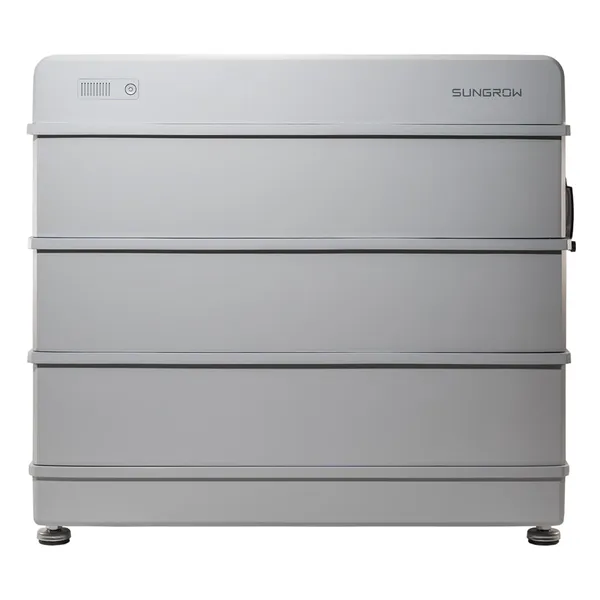
8 kW Sungrow Hybrid Wechselrichter inkl. 6,4 kWh Sungrow Speicher + Sungrow Power Meter + Sungrow Dongle
Lieferzeit 2-5 Tage
Endpreis inkl. USt., zzgl. Versandkosten. Preisstand: 03.10.2026.
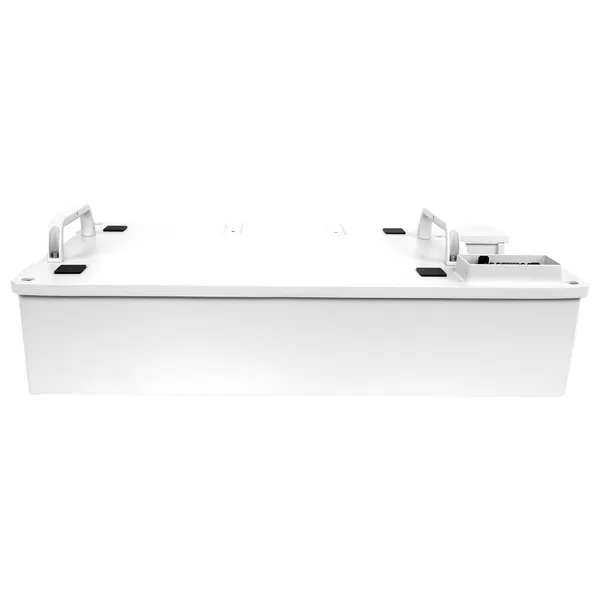
Sungrow SBR 3,2 kWh Solar-Batteriemodul V13.0
Lieferzeit 2-5 Tage
Endpreis inkl. USt., zzgl. Versandkosten. Preisstand: 03.10.2026.
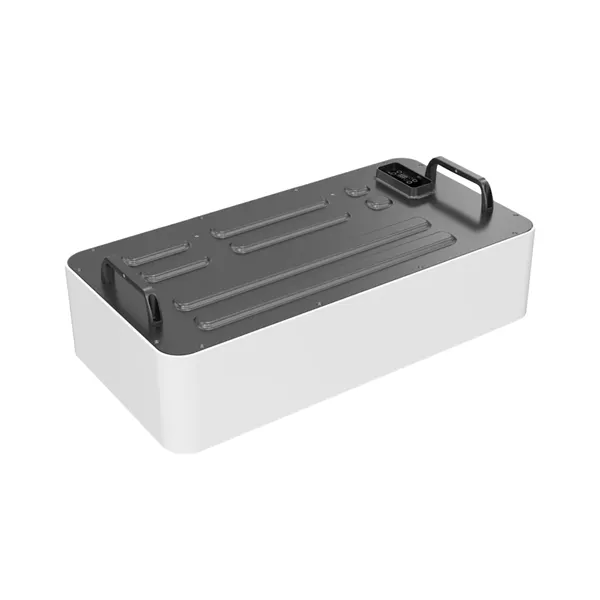
Sungrow SBH150 V11 Batteriespeicher 15 kWh
Lieferzeit 2-5 Tage
Endpreis inkl. USt., zzgl. Versandkosten. Preisstand: 03.10.2026.
Sungrow SBH100 V11 Batteriespeicher 10 kWh
Lieferzeit 2-5 Tage
Endpreis inkl. USt., zzgl. Versandkosten. Preisstand: 03.10.2026.
Unsere meistgekauften Solarprodukte
-
Solar-Haus Solarmodul SunPro 480W BC Glas-Glas Full Black SPDG480-BC108RL10 bifazialVergleichenab 99,00 €
Endpreis inkl. USt., zzgl. Versandkosten. Preisstand: 03.10.2026.
-
Balkonkraftwerk.de SunEnergyXT 500 Modulset 4000 Wp SunEnergyXT 500 (800 W) / 15 kWh / Solyco 500 Wp / 8 ModuleAnsehen4.221,00 €
Endpreis inkl. USt., zzgl. Versandkosten. Preisstand: 03.10.2026.
-
Solar-Haus HV-Speicher Komplettset 15 kWh » Huawei LUNA2000-5-S0 inkl. Leistungsmodul LUNA2000-5kW-C0Ansehen6.199,00 €
Endpreis inkl. USt., zzgl. Versandkosten. Preisstand: 03.10.2026.
-
Solar-Haus 8 kW Sungrow Hybrid Wechselrichter inkl. 6,4 kWh Sungrow Speicher + Sungrow Power Meter + Sungrow DongleAnsehen3.490,00 €
Endpreis inkl. USt., zzgl. Versandkosten. Preisstand: 03.10.2026.



Solarmodul SunPro 480W BC Glas-Glas Full Black SPDG480-BC108RL10 bifazial
0,21 €/Wp
2 Anbieter im Vergleich
Lieferzeit 2-5 Tage
Endpreis inkl. USt., zzgl. Versandkosten. Preisstand: 03.10.2026.
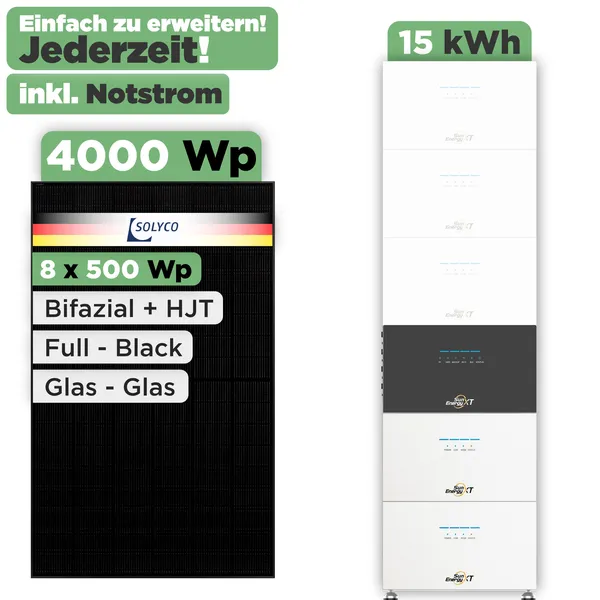
SunEnergyXT 500 Modulset 4000 Wp SunEnergyXT 500 (800 W) / 15 kWh / Solyco 500 Wp / 8 Module
3 Varianten verfügbar
Lieferzeit 4-6 Tage
Endpreis inkl. USt., zzgl. Versandkosten. Preisstand: 03.10.2026.
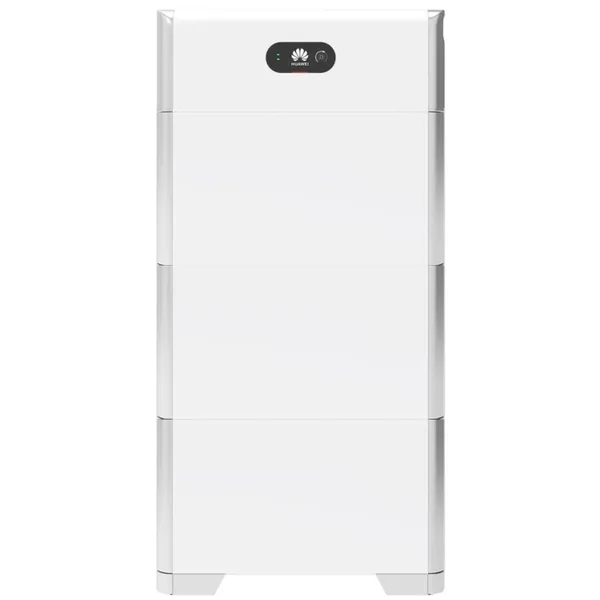
HV-Speicher Komplettset 15 kWh » Huawei LUNA2000-5-S0 inkl. Leistungsmodul LUNA2000-5kW-C0
Lieferzeit 2-5 Tage
Endpreis inkl. USt., zzgl. Versandkosten. Preisstand: 03.10.2026.
8 kW Sungrow Hybrid Wechselrichter inkl. 6,4 kWh Sungrow Speicher + Sungrow Power Meter + Sungrow Dongle
Lieferzeit 2-5 Tage
Endpreis inkl. USt., zzgl. Versandkosten. Preisstand: 03.10.2026.


