Wechselrichter verbindet sich nicht mit WLAN oder ist offline: Lösung für Hoymiles, Deye, TSUN, GoodWe & Fronius
Inhaltsverzeichnis

Auf einen Blick
- Die häufigste Ursache: ein neuer Router oder ein geändertes WLAN-Passwort. Der Wechselrichter kennt die neuen Zugangsdaten nicht und erscheint in der App als offline.
- Der schnellste Trick: Gib dem neuen Router denselben WLAN-Namen und dasselbe Passwort wie dem alten. Dann verbinden sich viele Geräte von selbst wieder.
- Fast alle Wechselrichter und Datenlogger funken nur im 2,4-GHz-Band. Ein reines 5-GHz-Netz finden sie nicht.
- Mikro-Wechselrichter sind nachts ohne Sonne stromlos. „Offline“ in der Nacht ist normal und kein Fehler.
- Strom produziert die Anlage auch ohne WLAN weiter. Es fehlen nur die Daten in der App.

Erst prüfen: Ist es wirklich ein WLAN-Problem?
Bevor du irgendetwas zurücksetzt, kläre drei Dinge. Erstens: Ist es gerade dunkel? Mikro-Wechselrichter und viele Datenlogger beziehen ihren Strom aus den Modulen. Ohne Sonne schalten sie ab, die App zeigt dann „offline“. Prüf es tagsüber bei Licht noch einmal. Zweitens: Hat sich an deinem Netzwerk etwas geändert, etwa ein neuer Router, ein Anbieterwechsel, ein neues WLAN-Passwort oder ein umbenanntes Netz? Dann liegt es fast sicher daran. Drittens: Zeigt der Wechselrichter selbst einen Fehler an, zum Beispiel eine rote Status-LED oder einen Code im Display? Dann ist es eher eine Störung als ein Funkproblem. Die häufigsten Codes erklären wir im Ratgeber Wechselrichter-Störung beheben.
Ganz wichtig: Deine Anlage speist auch ohne WLAN ganz normal ein. Die Verbindung braucht sie nur für die Daten in der App und für Updates.
Top Mikrowechselrichter
Jet-Line
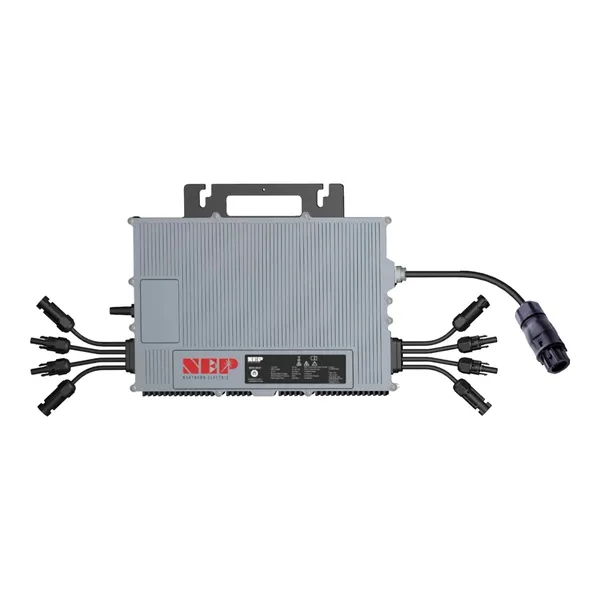
Micro Wechselrichter NEP BDM 2000 W für Solaranlage
299,00 €
bei Jet-Line
Lieferzeit 1-2 Werktage
Endpreis inkl. USt., zzgl. Versandkosten. Preisstand: 29.11.2026.
Deye
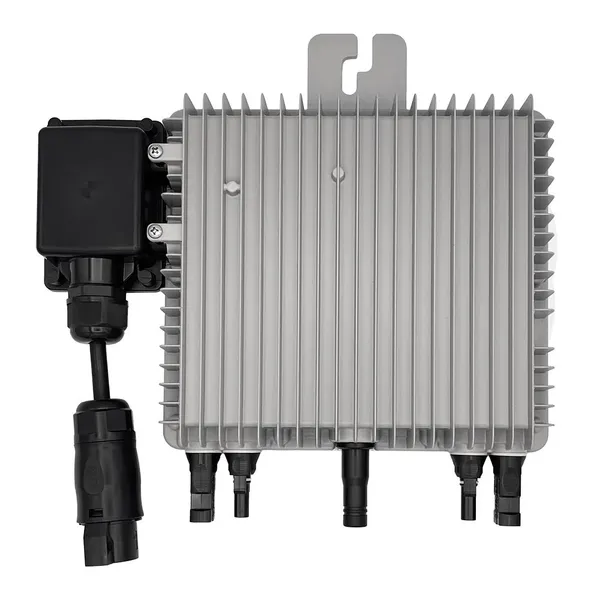
Deye 800 W Mikrowechselrichter SUN-M80G4-EU-Q0 inkl. 15 m Anschlusskabel
ab 133,95 €
bei 2 Shops
Lieferzeit 3-5 Tage
Endpreis inkl. USt., zzgl. Versandkosten. Preisstand: 29.11.2026.
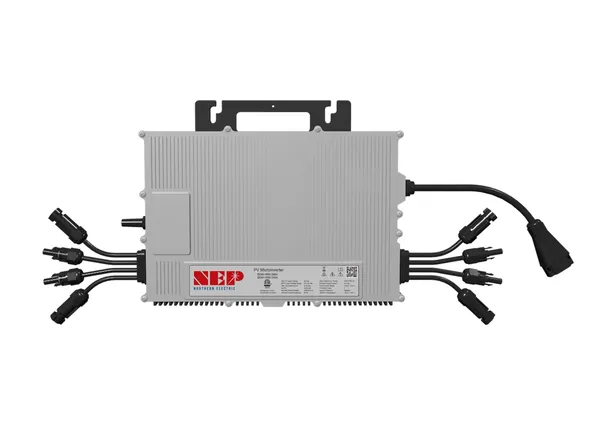
Jet-Line
Wechselrichter 1600 W für 4 Module
299,00 €
bei Jet-Line
Lieferzeit 1-2 Werktage
Endpreis inkl. USt., zzgl. Versandkosten. Preisstand: 29.11.2026.
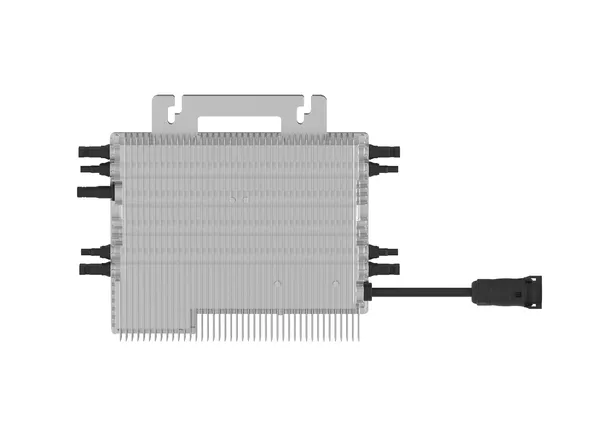
Deye
Deye 2000 W Mikrowechselrichter SUN-M200G4-EU-Q0
ab 199,00 €
bei 2 Shops
Lieferzeit 3-5 Tage
Endpreis inkl. USt., zzgl. Versandkosten. Preisstand: 29.11.2026.
Die Checkliste für jedes Gerät
- Gleicher WLAN-Name, gleiches Passwort: Neuer Router? Übernimm SSID und Passwort exakt vom alten Router, inklusive Groß- und Kleinschreibung. Viele Wechselrichter verbinden sich danach von selbst.
- 2,4 GHz aktivieren: Viele Wechselrichter, Datenlogger und DTUs funken nur im 2,4-GHz-Band. Nutzt dein Router ein gemeinsames Netz für 2,4 und 5 GHz und scheitert die Einrichtung, richte testweise ein eigenes 2,4-GHz-Netz oder ein Gästenetz ein.
- Signal prüfen: Halte dein Handy dort, wo der Wechselrichter oder Stick hängt. Bei nur einem Balken hilft ein WLAN-Repeater zwischen Router und Wechselrichter.
- Passwort ohne Sonderzeichen-Experimente: Manche Logger kommen mit sehr langen Passwörtern oder bestimmten Sonderzeichen schlecht zurecht. Ein Gästenetz mit einfachem Passwort ist ein guter Test.
- Standort und Bluetooth am Handy einschalten: Die Hersteller-Apps brauchen beides, um den Wechselrichter in der Nähe zu finden.
- Hersteller-Cloud prüfen: Sind alle Geräte gleichzeitig offline, kann auch der Server des Herstellers gestört sein. Dann hilft nur Abwarten.
So verbindest du die gängigen Marken neu
Das Prinzip ist fast überall gleich: Der Wechselrichter oder sein Datenlogger öffnet ein eigenes kleines WLAN (Access Point) oder eine Bluetooth-Verbindung. Darüber gibst du per App die Daten deines Heim-WLANs ein. Die Details unterscheiden sich je nach Hersteller.
Hoymiles (DTU oder HMS mit WLAN)
Bei Hoymiles übernimmt die DTU die Verbindung zwischen Mikro-Wechselrichtern und Internet, etwa der Stick DTU-WLite-S. Die Netzwerkeinrichtung läuft über die App S-Miles Installer: Ortungsdienste am Handy aktivieren, in der App die Netzwerkkonfiguration öffnen, dich mit dem WLAN der DTU verbinden und dann Name und Passwort deines Heimnetzes an die DTU senden. Die DTU nutzt 2,4 GHz und sollte laut Hersteller möglichst nah am Router sitzen. Blinkt ihre LED rot, ist sie nicht mit dem WLAN oder nicht mit dem Server verbunden. Wer lieber ohne Cloud arbeitet, nutzt die Community-Lösung OpenDTU. Das ist allerdings ein Bastelprojekt und kein offizielles Hoymiles-Produkt. Passendes Zubehör findest du im Ratgeber Hoymiles-Zubehör.
Deye (Solarman-Datenlogger)
Deye-Mikro-Wechselrichter haben einen eingebauten Datenlogger, die App heißt Solarman Smart. Nach einem Routerwechsel verbindest du dich mit dem WLAN des Loggers. Es heißt meist „AP_“ plus Seriennummer, die Zugangsdaten stehen auf dem Aufkleber am Gerät. Danach öffnest du im Browser die Weboberfläche des Loggers und trägst im Einrichtungsassistenten dein neues 2,4-GHz-Netz ein. Hast du das Passwort der Weboberfläche früher geändert und vergessen, hilft nur der Reset des Loggers nach Herstellerangabe. Ändere bei der Gelegenheit die Standardpasswörter und hänge den Wechselrichter am besten in ein Gästenetz. Mehr zum Gerät im Deye SUN-M Test.
TSUN
Für aktuelle TSUN-Wechselrichter gibt es die App TSUN Smart, ältere Geräte liefen über die App „Talent Home“. In TSUN Smart wählst du „WLAN-Konfiguration“. Bluetooth und Standort am Handy müssen dafür eingeschaltet sein. Klappt die Verbindung nach einem Routerwechsel nicht, prüf zuerst, ob die App aktuell ist und ob dein Netz im 2,4-GHz-Band erreichbar ist. Was du über die Leistungsbegrenzung wissen musst, steht im Beitrag TSUN-Wechselrichter und 800 Watt.
GoodWe (SEMS)
GoodWe-Wechselrichter verbinden sich über ein WLAN- oder WLAN/LAN-Modul mit dem SEMS-Portal. Das Modul öffnet ein eigenes Netz namens „Solar-WiFi“ plus Ziffern. Darüber wählst du in der SEMS-App unter WLAN-Konfiguration dein Heimnetz aus. Viele Module haben eine Reload-Taste: Ein kurzer Druck startet die WLAN-Einrichtung neu, ein langes Halten setzt das Modul laut Hersteller auf Werkseinstellungen zurück, inklusive Netzwerk- und Passwortdaten. Hängt das Modul nicht sicher erreichbar, lass das den Installateur machen.
Fronius
Bei Fronius-Wechselrichtern öffnest du für die Neueinrichtung den WLAN-Access-Point. Beim GEN24 berührst du dazu kurz den Sensor vorne am Gerät, die Kommunikations-LED blinkt dann blau. Bei SnapINvertern wie Primo und Symo aktivierst du am Display „Setup“ und dann „Wifi Access Point“. Danach verbindest du dich mit dem Netz „Fronius_“ plus Nummer und trägst auf der Benutzeroberfläche unter Kommunikation und Netzwerk dein neues WLAN ein. Laut Fronius sollte der Wechselrichter dein Netz mit mindestens zwei Balken empfangen, sonst ist LAN oder ein Repeater die bessere Wahl. Der komplette Ablauf mit Solar.web steht in unserer Fronius-Solar.web-Anleitung.
Huawei, Sungrow und andere
Für Huawei (FusionSolar) und Sungrow (iSolarCloud) haben wir eigene Schritt-für-Schritt-Anleitungen: FusionSolar-App und iSolarCloud-App. Passwörter am Wechselrichter setzt du dort nur über den vom Hersteller vorgesehenen Weg zurück. Bei Balkonkraftwerk-Speichern mit eigener App (zum Beispiel Anker, Zendure oder Solakon) gilt dieselbe Checkliste von oben.
Reset: wann sinnvoll, wann nicht
Ein Werksreset ist der letzte Schritt, nicht der erste. Er löscht Netzwerkdaten, Passwörter und oft auch Einstellungen wie die Leistungsbegrenzung. Mach ihn nur, wenn die Herstelleranleitung ihn für die WLAN-Neueinrichtung ausdrücklich vorsieht, und notiere dir vorher alle Einstellungen. Bei Datenloggern und Sticks reicht oft der Reset des Kommunikationsmoduls, der Wechselrichter selbst bleibt unberührt. Ziehe nie die DC-Stecker der Module unter Last ab, um einen Neustart zu erzwingen. Wie du sicher neu startest, steht im Störungs-Ratgeber.
Dauerhaft stabil: so bleibt die Verbindung
Ein Repeater oder Mesh-Knoten in Richtung Wechselrichter löst die meisten Abbrüche. Bei Dachanlagen mit Wechselrichter im Keller ist ein LAN-Kabel oder ein Powerline-Adapter oft zuverlässiger als Funk. Für Wechselrichter mit bekannten Sicherheitslücken in der Firmware empfiehlt sich ein eigenes Gästenetz. Und wenn du ohnehin deinen Verbrauch im Blick haben willst, lohnt ein Blick auf PV-Monitoring und den IR-Lesekopf am Zähler.
Speicher nachrüsten?
Wenn deine Anlage wieder sauber Daten liefert, siehst du genau, wie viel Strom mittags übrig bleibt. Der Speicher-Nachrüst-Check zeigt, welcher Speicher dazu passt.
Zum Speicher-Nachrüst-Check →Unsere meistgekauften Solarprodukte
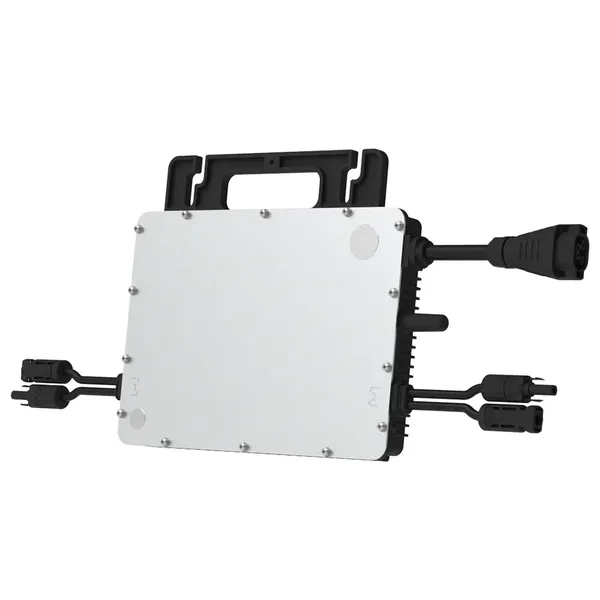
Solar-Haus
Solar-Haus Balkonkraftwerk 900/800 Watt 2x JASolar 450 W Black Frame Plug & Play inkl. Anschlusskabel
279,00 €
bei Solar-Haus
Lieferzeit 2-5 Werktage
Endpreis inkl. USt., zzgl. Versandkosten. Preisstand: 29.11.2026.
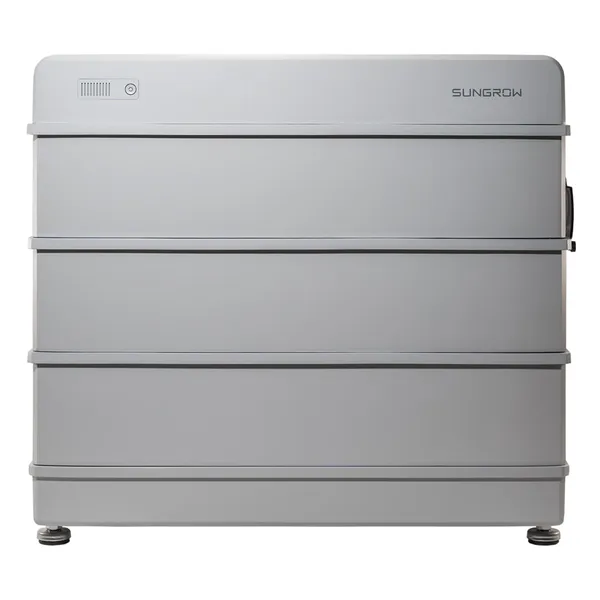
Sungrow
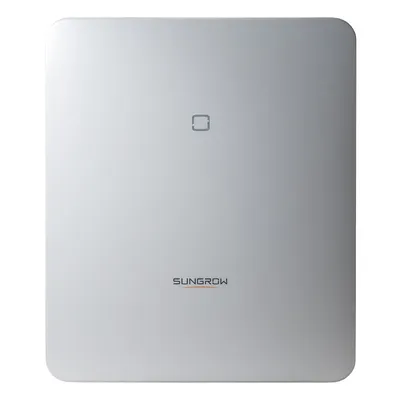
8 kW Sungrow Hybrid Wechselrichter inkl. 6,4 kWh Sungrow Speicher + Sungrow Power Meter + Sungrow Dongle
3.890,00 €
bei Solar-Haus
Lieferzeit 2-5 Werktage
Endpreis inkl. USt., zzgl. Versandkosten. Preisstand: 29.11.2026.
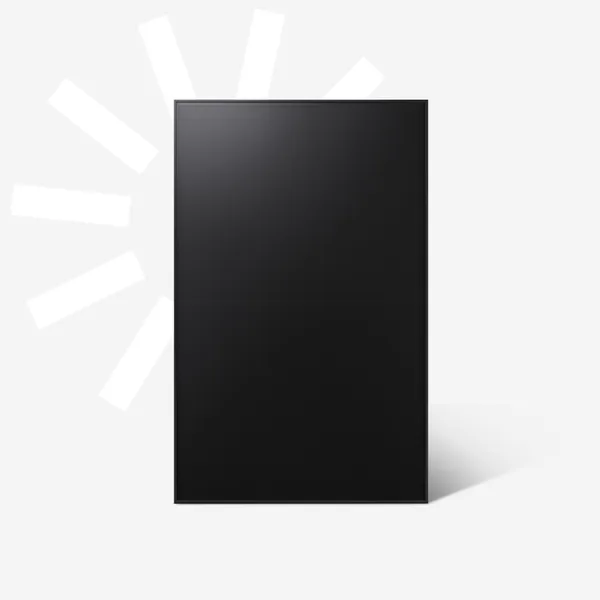
Kleines Kraftwerk
Solarmodul SunPro 480W BC Glas-Glas Full Black SPDG480-BC108RL10 bifazial
ab 89,50 €
bei 3 Shops
0,19 €/Wp
Lieferzeit 1-7 Tage
Endpreis inkl. USt., zzgl. Versandkosten. Preisstand: 29.11.2026.
Häufige Fragen
Warum ist mein Wechselrichter in der App nachts offline?
Mikro-Wechselrichter und viele Datenlogger werden von den Modulen versorgt. Ohne Sonnenlicht schalten sie ab und melden sich erst am Morgen wieder. Das ist normal.
Mein Wechselrichter findet mein WLAN nicht. Woran liegt das?
Meist am Frequenzband: Viele Wechselrichter funken nur im 2,4-GHz-Netz. Prüf außerdem die Signalstärke am Montageort und ob dein Router ein gemeinsames Netz für 2,4 und 5 GHz nutzt.
Was mache ich nach einem Routerwechsel?
Am einfachsten gibst du dem neuen Router denselben WLAN-Namen und dasselbe Passwort wie dem alten. Klappt das nicht, richtest du die Verbindung über die Hersteller-App und den Access Point des Wechselrichters neu ein.
Produziert die Anlage ohne WLAN weniger Strom?
Nein. Die WLAN-Verbindung dient nur der Datenübertragung und Updates. Die Einspeisung läuft unabhängig davon weiter.
Muss ich den Wechselrichter zurücksetzen?
Nur wenn die Herstelleranleitung es für die Neueinrichtung vorsieht oder du ein vergessenes Passwort nicht anders zurücksetzen kannst. Notiere vorher alle Einstellungen, ein Reset kann auch die Leistungsbegrenzung löschen.
PV-Ersparnis-Kurzrechner
Schätze in Sekunden, was deine Solaranlage jährlich erzeugt und einspart.
Unverbindliche Schätzung auf Basis von Durchschnittswerten. Die tatsächlichen Werte hängen von Standort, Komponenten und Stromtarif ab.
PV-Ertragsrechner